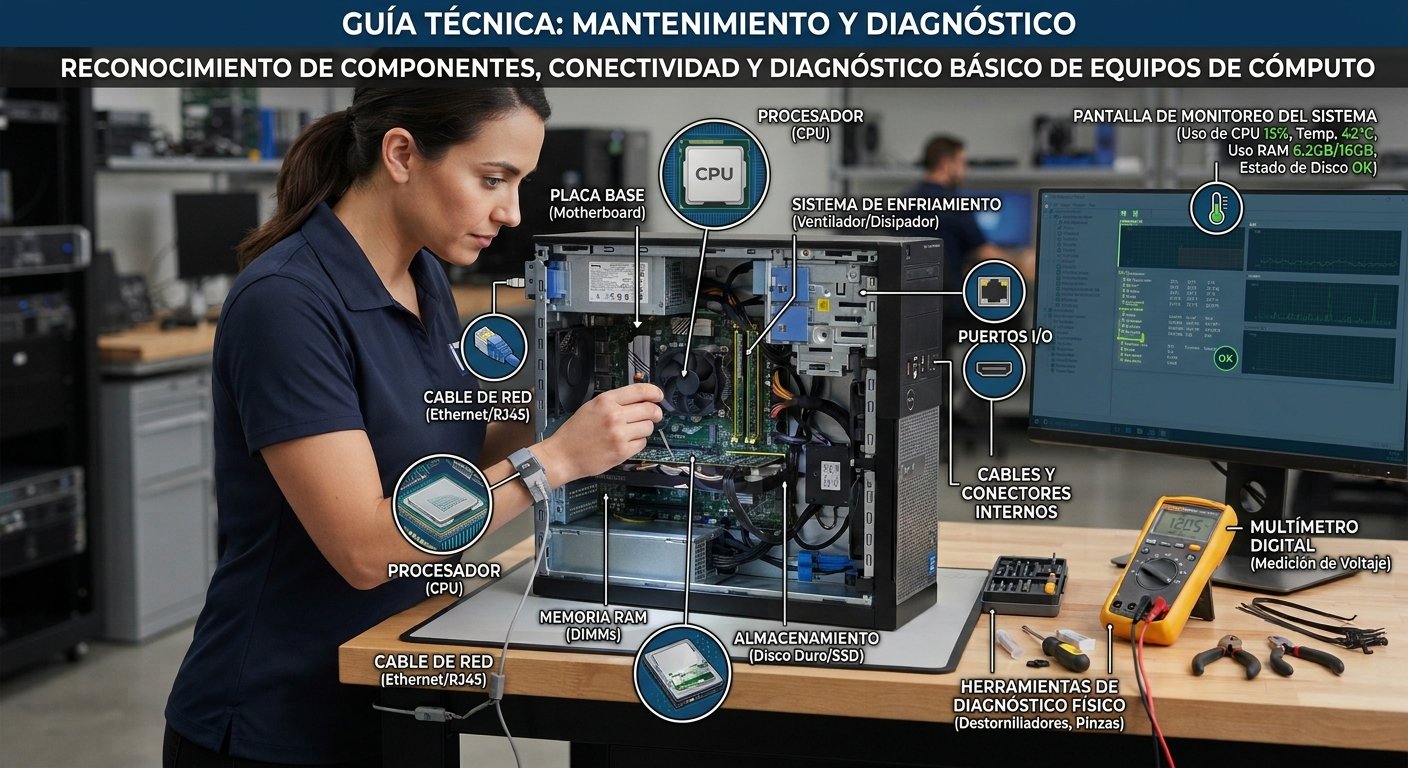
Reconocer los componentes de un equipo ayuda a comprender su rendimiento y a orientar una revisión inicial cuando aparece un problema. La memoria RAM es la memoria de trabajo que utiliza el sistema mientras se ejecutan programas; influye en la capacidad para mantener varias tareas abiertas, pero no guarda los archivos de forma permanente. En muchos ordenadores puede consultarse su cantidad en la información del sistema o en el administrador de tareas, sin abrir la carcasa. La tarjeta gráfica procesa y genera las imágenes que se muestran en pantalla. Sus características suelen figurar en la configuración del sistema o en las herramientas de diagnóstico, aunque algunos equipos integran la gráfica en el procesador.
Las unidades HDD y SSD almacenan el sistema operativo, las aplicaciones y los documentos. Un HDD utiliza platos giratorios y suele ofrecer mucha capacidad a un coste moderado, pero es más lento y sensible a golpes. Un SSD emplea memoria electrónica: normalmente inicia el sistema y abre archivos con mayor rapidez, además de resistir mejor el movimiento, aunque su precio por unidad de capacidad puede ser superior. Los HDD son habituales para archivos voluminosos y copias; los SSD, para el sistema y programas de uso frecuente. La unidad instalada puede identificarse en la información del dispositivo, sin desmontarlo.
Los puertos USB permiten conectar periféricos y unidades externas, como memorias USB y discos portátiles. Los adaptadores de red, integrados o conectados, proporcionan acceso a redes por cable o inalámbricas. Entre los periféricos comunes están el teclado, el ratón, la pantalla y la impresora. Conviene distinguirlos de los componentes internos: la RAM y las unidades instaladas forman parte del equipo, mientras que los periféricos se conectan para ampliar su uso; los accesorios, como soportes o cables, facilitan la instalación, pero no procesan información por sí mismos.
Algunos síntomas ofrecen pistas iniciales, aunque no confirman por sí solos una avería. Una pantalla sin imagen puede deberse al monitor, al cable, a la conexión o a la gráfica. Si un teclado, ratón o impresora no responde, compruebe la alimentación, el puerto y la conexión antes de sustituirlo. Si una unidad no aparece en el sistema, revise su cableado, conexión USB y detección en la configuración del equipo. Estas comprobaciones básicas ayudan a separar fallos de componentes internos de problemas en dispositivos conectados.
La comprobación de la conectividad empieza por distinguir la conexión física de la lógica. La primera depende de que el periférico esté bien enchufado y reciba alimentación; la segunda, de que el sistema operativo lo reconozca y permita utilizarlo. Teclados, ratones, impresoras, discos externos y adaptadores de red pueden conectarse mediante puertos USB, mientras que los dispositivos de red también pueden usar Ethernet o una conexión inalámbrica.
Los puertos USB presentan distintos formatos y velocidades. USB-A es el conector rectangular tradicional; USB-C es más pequeño, reversible y puede admitir transferencia de datos, carga o salida de vídeo, según el equipo. Las versiones USB 2.0, USB 3.x y USB4 ofrecen velocidades máximas diferentes, aunque el rendimiento real también depende del cable y del dispositivo. Un puerto USB-C no garantiza por sí solo la misma velocidad ni todas las funciones. Para conectar un accesorio incompatible con el puerto disponible, puede utilizarse un adaptador adecuado.
La conexión por cable suele realizarse con un adaptador de red Ethernet integrado o externo; el cable se conecta al puerto correspondiente y al router o conmutador. Para conectarse sin cables, el equipo necesita un adaptador Wi-Fi, interno o USB, y debe estar dentro del alcance de la red. En ambos casos, el sistema debe detectar el adaptador y tener una configuración válida, como una dirección IP y la red inalámbrica correcta.
Ante un fallo, siga una secuencia ordenada: revise que los cables estén firmes, sin daños, y confirme la alimentación del dispositivo. Después pruebe otro puerto, cable o adaptador compatible. Compruebe en el sistema operativo si aparece el periférico o adaptador; si no aparece, revise los controladores y los mensajes de error. Si se detecta, pero no funciona, examine sus ajustes y, para una conexión de red, verifique que el modo avión esté desactivado, que la red sea correcta y que haya acceso al router.
Para localizar la causa, pruebe el dispositivo en otro equipo y otro dispositivo en el mismo puerto. Si el periférico falla en varios equipos, probablemente está averiado; si otros accesorios también fallan en un puerto, puede ser el puerto. Si el adaptador funciona en otro equipo, revise la configuración local; si varios dispositivos pierden la conexión, investigue el router o el servicio. Antes de retirar memorias o discos externos, expúlselos desde el sistema y espere la confirmación para reducir el riesgo de pérdida de datos.
Para identificar qué componente limita el rendimiento, conviene empezar por las herramientas incluidas en el sistema operativo. En Windows, el Administrador de tareas muestra el uso de CPU, memoria, disco y red; el Monitor de recursos permite examinar con más detalle qué procesos generan actividad. En macOS, Monitor de Actividad ofrece indicadores equivalentes, mientras que las distribuciones Linux suelen incluir monitores del sistema. También pueden utilizarse las utilidades de diagnóstico del fabricante, que a menudo revisan componentes concretos y registran errores.
Los indicadores deben interpretarse según el contexto. La CPU o el disco pueden alcanzar valores altos al iniciar el equipo, instalar actualizaciones o exportar un archivo, sin que exista una avería. Si la memoria RAM permanece casi agotada durante tareas habituales, el sistema puede recurrir al almacenamiento como memoria virtual y responder con lentitud. Una actividad elevada del disco acompañada de pausas puede señalar falta de memoria, procesos intensivos o un problema en la unidad. La lentitud persistente, incluso con pocas aplicaciones abiertas, merece una revisión; un uso de red inesperado puede deberse a sincronizaciones, descargas o, en ciertos casos, software no deseado.
Revise el espacio libre desde la configuración del sistema o el explorador de archivos. Una unidad casi llena puede dificultar actualizaciones y operaciones temporales; liberar archivos innecesarios es una primera medida. En un HDD, ruidos inusuales, errores de lectura y bloqueos pueden advertir dificultades mecánicas. En un SSD, fallos al guardar, desaparición de archivos o alertas de diagnóstico requieren atención. Las herramientas del fabricante pueden comprobar el estado de salud, aunque una copia de seguridad debe hacerse cuanto antes si aparecen señales de fallo.
La temperatura también influye: el sobrecalentamiento puede hacer que el equipo reduzca su velocidad para protegerse, provoque apagados o acorte la vida útil de los componentes. Si el ventilador funciona continuamente o el rendimiento cae bajo carga, compruebe primero que las entradas y salidas de aire estén despejadas. Retire el polvo de los ventiladores con cuidado, coloque el equipo sobre una superficie firme y evite telas que bloqueen la ventilación. Las tareas exigentes elevan temporalmente la temperatura; compare el comportamiento en reposo y bajo carga antes de atribuirlo a un defecto.
Ante un mensaje de error, conviene empezar por leerlo completo y registrar su texto exacto, incluidos códigos, nombres de archivos y cualquier indicación sobre el componente afectado. Anote también la fecha y la hora, qué estaba haciendo cuando apareció y si el aviso se repite al realizar la misma tarea. Esta información ayuda a distinguir un incidente aislado de un problema persistente y resulta útil al buscar asistencia. Después, identifique cambios recientes, como una actualización, la instalación de un programa, la conexión de un periférico o una modificación de configuración. Consulte documentación oficial del fabricante, la ayuda del sistema operativo o fuentes técnicas confiables; evite ejecutar instrucciones desconocidas o descargar herramientas de sitios dudosos.
Mantener al día el sistema operativo y los controladores puede corregir fallos, mejorar la compatibilidad y reducir riesgos de seguridad. Sin embargo, antes de una actualización importante, confirme que el equipo y sus aplicaciones sean compatibles, revise las notas del fabricante y guarde una copia de seguridad de los datos relevantes. Si el equipo depende de programas especializados, compruebe también sus requisitos y considere programar el cambio en un momento con margen para resolver inconvenientes. No interrumpa una instalación en curso salvo que las instrucciones oficiales lo indiquen. Para cambios de firmware o ajustes avanzados, siga cuidadosamente las indicaciones del fabricante y no improvise procedimientos.
Una rutina preventiva sencilla incluye limpiar el exterior con el equipo apagado y desconectado, usando un paño suave y evitando líquidos directamente sobre las superficies. Revise periódicamente cables, conectores y periféricos para detectar desgaste o conexiones flojas. Mantenga despejadas las entradas de ventilación, observe si las temperaturas son anormales y compruebe que haya espacio disponible en el almacenamiento. Elimine archivos innecesarios con prudencia: confirme su contenido antes de vaciar la papelera o borrar carpetas. Preste atención a ruidos nuevos, bloqueos, reinicios inesperados o cambios de rendimiento. Si los fallos se repiten, hay daños físicos, olor a quemado o riesgo de perder información, detenga las pruebas y solicite asistencia técnica. Desconecte el equipo si hacerlo es seguro y evite abrirlo si no cuenta con experiencia; una intervención inadecuada puede agravar el daño o comprometer los datos.