

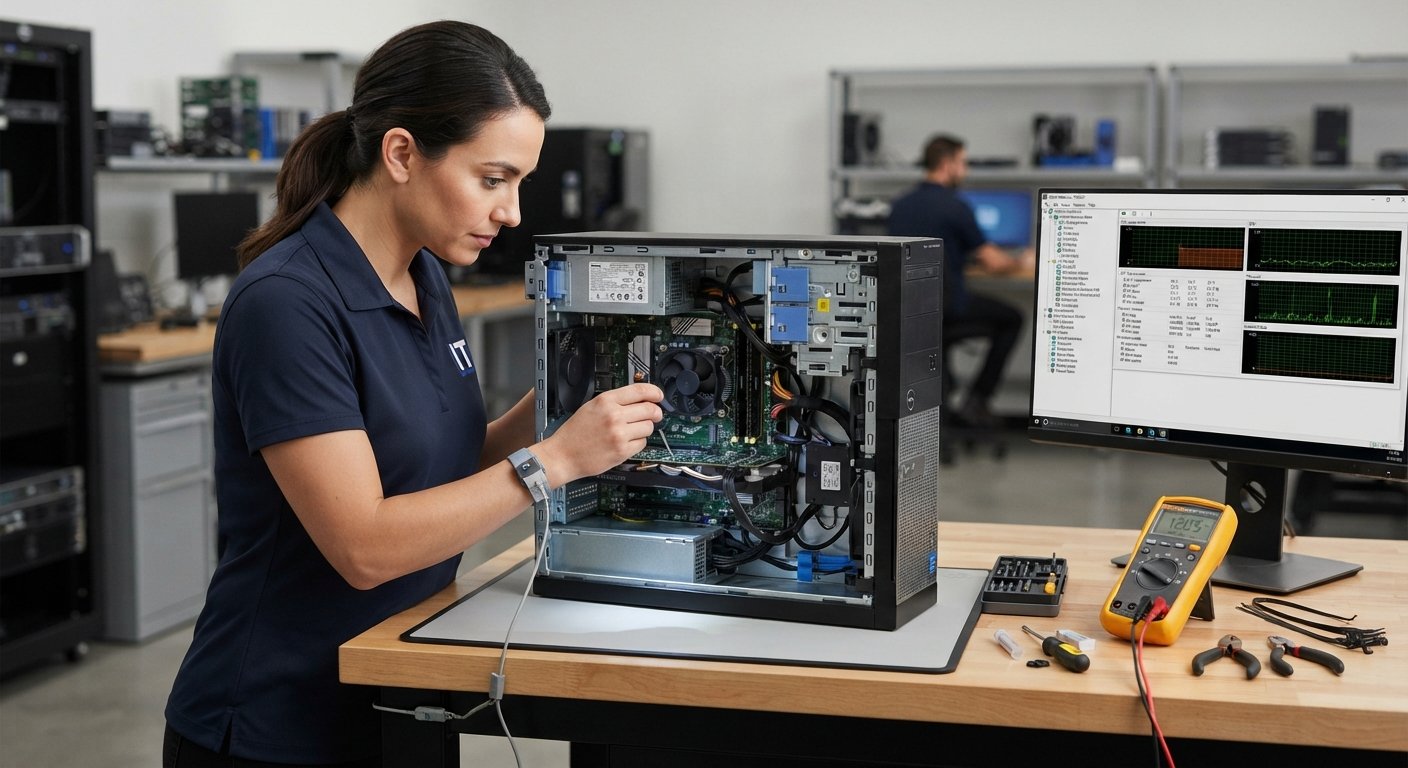
Antes de encender un equipo informático, conviene realizar una inspección visual ordenada. Esta revisión permite detectar daños que podrían afectar al funcionamiento, causar lesiones o empeorar al conectar el dispositivo. Compruebe que el equipo está apagado y, si va a moverlo o revisar conexiones, desconéctelo de la corriente y retire los periféricos cuando sea seguro hacerlo. No tire de los cables; sujete los conectores.
Examine la carcasa desde varios ángulos. Busque golpes, grietas, deformaciones, tornillos ausentes y piezas que parezcan sueltas. Compruebe también que las tapas y uniones encajen correctamente. En un ordenador portátil, observe las bisagras y la base: una cubierta abombada, una separación inusual o una batería deformada requieren especial atención y no deben presionarse. Evite abrir la carcasa o manipular componentes internos si no dispone de autorización y conocimientos adecuados; algunas piezas pueden ser sensibles o presentar riesgos eléctricos.
Revise la pantalla, tanto apagada como a la luz ambiente, para localizar fisuras, zonas golpeadas o marcas que no sean simples manchas superficiales. En el teclado, compruebe que las teclas estén presentes y alineadas, sin residuos visibles ni objetos atrapados. Inspeccione el ratón y otros periféricos, como cámaras, altavoces o impresoras, atendiendo a cables dañados, conectores doblados y carcasas rotas. No fuerce ninguna pieza que ofrezca resistencia.
Observe las rejillas de ventilación y las entradas de aire. Deben estar libres de polvo acumulado, papel, telas u otras obstrucciones; una ventilación bloqueada puede contribuir al sobrecalentamiento. Si hay suciedad, retírela únicamente con métodos seguros y adecuados, sin introducir objetos en las aberturas ni aplicar líquidos directamente.
Anote los daños visibles y, si resulta útil, tome fotografías antes de utilizar el equipo. Distinga entre defectos estéticos, como un arañazo que no afecta a ninguna función, y señales que podrían comprometer la seguridad o el funcionamiento, como cables pelados, grietas profundas, piezas sueltas, olor a quemado o una batería deformada. Ante estos últimos indicios, no encienda el dispositivo y solicite asistencia técnica o siga el procedimiento establecido por la organización responsable.
Antes de encender el equipo, realice una inspección visual de todos los cables de alimentación y conexión. Compruebe que el aislamiento esté íntegro y no presente cortes, grietas, zonas aplastadas, dobleces pronunciados ni señales de desgaste o sobrecalentamiento. Revise también los extremos y conectores: las clavijas deben estar rectas, limpias y sin piezas sueltas. Si detecta daños, no utilice ese cable; sustitúyalo por otro compatible, pues una reparación improvisada puede causar fallos o riesgos eléctricos. Evite tirar del cable para desconectarlo y procure que no quede tensado, atrapado bajo muebles o expuesto a humedad.
Conecte cada cable al puerto correspondiente y compruebe que encaje con firmeza, sin quedar flojo ni requerir fuerza. No fuerce una clavija que no entra: verifique su orientación y que sea compatible con el conector. Observe los puertos del equipo en busca de suciedad, deformaciones o daños visibles; si alguno parece deteriorado, no lo use y consulte el manual o a un técnico. Confirme que el cable de alimentación esté unido al equipo y a una toma eléctrica operativa. En equipos de escritorio, revise también las conexiones de la pantalla y, cuando corresponda, del adaptador de corriente. Una conexión segura permite distinguir un problema de alimentación de una avería posterior durante la prueba.
Compruebe que el monitor, el teclado y el ratón estén conectados en los puertos adecuados y que sus indicadores, si los tienen, respondan. Añada los periféricos previstos, como impresoras, auriculares o unidades de almacenamiento, siguiendo las etiquetas del equipo o las instrucciones del fabricante. Asegúrese de que cada accesorio tenga su cable, adaptador o fuente de alimentación cuando sea necesario. Antes de iniciar la comprobación, confirme que el equipo recibe corriente y que los accesorios imprescindibles están disponibles; conecte solo los dispositivos que vaya a probar. Esta revisión ordenada ayuda a evitar interrupciones, conexiones incorrectas y diagnósticos confusos. Si un periférico no encaja, presenta daños o no dispone del cable apropiado, déjelo desconectado hasta resolverlo.
Para iniciar la comprobación, encienda el equipo con el botón de encendido habitual y observe su respuesta sin desconectar ni manipular componentes. Compruebe si se iluminan los indicadores del ordenador y de la pantalla, y si los ventiladores comienzan a funcionar. Estos signos ayudan a confirmar que el equipo recibe energía, aunque no garantizan por sí solos que todos sus elementos estén operativos. Preste atención también a la imagen: la pantalla puede permanecer oscura durante unos instantes, pero debería mostrar el logotipo del fabricante o algún indicador del proceso de arranque. Anote cualquier comportamiento que parezca anómalo, como luces que parpadean de forma repetida, ventiladores que no arrancan o una pantalla que no muestra señal.
Durante el arranque, observe si aparecen mensajes de error, avisos de diagnóstico o solicitudes que impidan continuar. Registre el texto exacto, si es posible, y en qué momento aparece. Escuche asimismo si se producen pitidos u otros sonidos inusuales, como clics repetidos o zumbidos persistentes. No todos los equipos emiten sonidos al encenderse, por lo que su ausencia no indica necesariamente una avería. Si el sistema queda bloqueado, se reinicia sin motivo aparente o no llega a mostrar la pantalla de inicio, evite repetir intentos de manera insistente. Documente lo ocurrido y comuníquelo a la persona o al servicio técnico autorizado para que determine los siguientes pasos.
Una vez que se haya cargado el sistema operativo, confirme que el inicio concluye con normalidad y que aparece la pantalla de acceso o el escritorio correspondiente. Compruebe que la imagen se mantiene estable y que no surgen alertas que impidan utilizar el equipo. Si dispone de autorización para acceder a la sesión, verifique de forma básica que el escritorio está disponible y que el teclado y el ratón responden a acciones sencillas. Limite la inspección a estas comprobaciones: no cambie configuraciones, no elimine archivos ni instale programas durante la evaluación inicial. Si detecta fallos, como lentitud extrema, periféricos sin respuesta o mensajes persistentes, anótelos con claridad y comuníquelos. No intente reparaciones no autorizadas ni ignore advertencias; un registro preciso facilita una revisión posterior segura.
Una vez iniciado el sistema operativo, compruebe la apertura de una o varias aplicaciones habituales y autorizadas, como un navegador, un editor de texto o una herramienta corporativa. Utilice únicamente programas cuya ejecución esté permitida y que formen parte del uso previsto del equipo. La prueba debe centrarse en verificar que cada aplicación se inicia sin mensajes de error, bloqueos ni demoras inusuales. Si aparece una advertencia, anote su texto o descríbala con precisión, sin intentar cambiar configuraciones para corregirla.
Después de abrir cada programa, realice una acción básica y no destructiva. Por ejemplo, compruebe que una ventana responde al movimiento, que los menús se despliegan o que es posible abrir una función disponible. Evite introducir información personal, acceder a cuentas privadas, guardar documentos o modificar archivos existentes. Si la aplicación solicita iniciar sesión o requiere permisos que no se han facilitado, no eluda esa solicitud: registre la situación y consulte al responsable o al soporte técnico. Al terminar, cierre cada aplicación mediante su opción habitual de cierre y confirme, cuando corresponda, que no quedan ventanas abiertas.
Para que la revisión sea verificable, prepare un registro inicial claro y objetivo. Incluya la identificación del equipo —por ejemplo, número de inventario o etiqueta—, la fecha y el nombre de la persona responsable de la comprobación. Anote también el estado físico visible, como daños, suciedad o piezas sueltas, y enumere los cables y periféricos presentes, incluidos teclado, ratón, monitor y adaptadores pertinentes. Describa el resultado del encendido y del arranque, indicando si el sistema operativo carga con normalidad y si muestra avisos.
Complete el registro con el funcionamiento observado del sistema y de las aplicaciones probadas, especificando sus nombres y el resultado de las acciones básicas. Distinga entre hechos observados y posibles interpretaciones; por ejemplo, escriba “la aplicación se cerró al abrirse” en vez de atribuir una causa no confirmada. Añada cualquier anomalía, mensaje o ruido inusual, así como las pruebas que no pudieron realizarse. Un registro consistente facilita comparar el estado del equipo en inspecciones posteriores, identificar cambios y derivar incidencias al soporte técnico con información concreta, sin alterar los datos ni las condiciones originales del dispositivo.